[Termius] 안드로이드 폰에 SSH 서버 구축하고 Rsync로 파일 전송하기 (ft. ssh-copy-id)
- 1. Termius 앱 설치 및 준비
- 2. 폰에서 SSHD 서버 설정하기
- 3. PC에서 SSH 접속 테스트
- 4. ssh-copy-id로 비밀번호 없이 접속하기
- 5. Rsync 설정 및 파일 전송
평소 PC와 안드로이드 폰 간에 파일을 주고받을 때 케이블을 연결하거나 클라우드를 거치는 것이 번거로울 때가 있습니다.
특히 개발자라면 터미널 환경에서 rsync를 이용해 빠르고 효율적으로 파일을 동기화하고 싶은 욕구가 생기죠.
이번 글에서는 안드로이드 폰에 Termius 앱을 설치하여 SSH 서버(SSHD)를 구동하고, PC에서 ssh-copy-id로 키 기반 인증을 설정한 뒤 rsync로 파일을 전송하는 과정을 정리해보았습니다.
비 개발자는 약간 어려울수 있어요.
1. Termius 앱 설치 및 준비
가장 먼저 할 일은 안드로이드 폰에 Termius 앱을 설치하는 것입니다. 구글 플레이 스토어에서 Termius를 검색하여 다운로드합니다. 이 앱은 훌륭한 SSH 클라이언트이기도 하지만, Local Terminal 환경과 SSH Server 기능도 제공합니다.
- 플레이 스토어에서 Termius 설치
- 앱 실행 및 로그인 (계정이 없다면 생성)

2. 폰에서 SSHD 서버 설정하기
Termius 앱 내에서 SSH 서버를 활성화하고 접속 비밀번호를 설정해야 합니다. Termius 앱의 Local Terminal (로컬 터미널) 기능을 이용하여 SSH 서버 패키지를 설치하고 실행해야 합니다.
- 패키지 업데이트 및 OpenSSH 설치 Termius의 Local Terminal을 열고 다음 명령어를 입력합니다.
pkg update && pkg upgrade pkg install openssh - 비밀번호(Password) 설정 외부에서 접속할 때 사용할 비밀번호를 설정합니다.
passwd
# 입력 프롬프트가 뜨면 비밀번호를 입력합니다.
비밀번호를 기억해놓으세요
- SSHD 서버 실행 및 사용자 정보 확인 서버를 구동하고, 내 ID와 IP를 확인합니다.
sshd whoami![whoami]() 보이는것과 같이 보통 u0_a폰모델 형식으로 아이디를 확인할수 있어요. 제폰은 s24이므로 a24와 같은 형식으로 나옵니다.
보이는것과 같이 보통 u0_a폰모델 형식으로 아이디를 확인할수 있어요. 제폰은 s24이므로 a24와 같은 형식으로 나옵니다. - 포트 확인: 안드로이드는 1024번 이하 포트를 루팅 없이 사용할 수 없으므로, 보통
8022포트를 사용합니다.
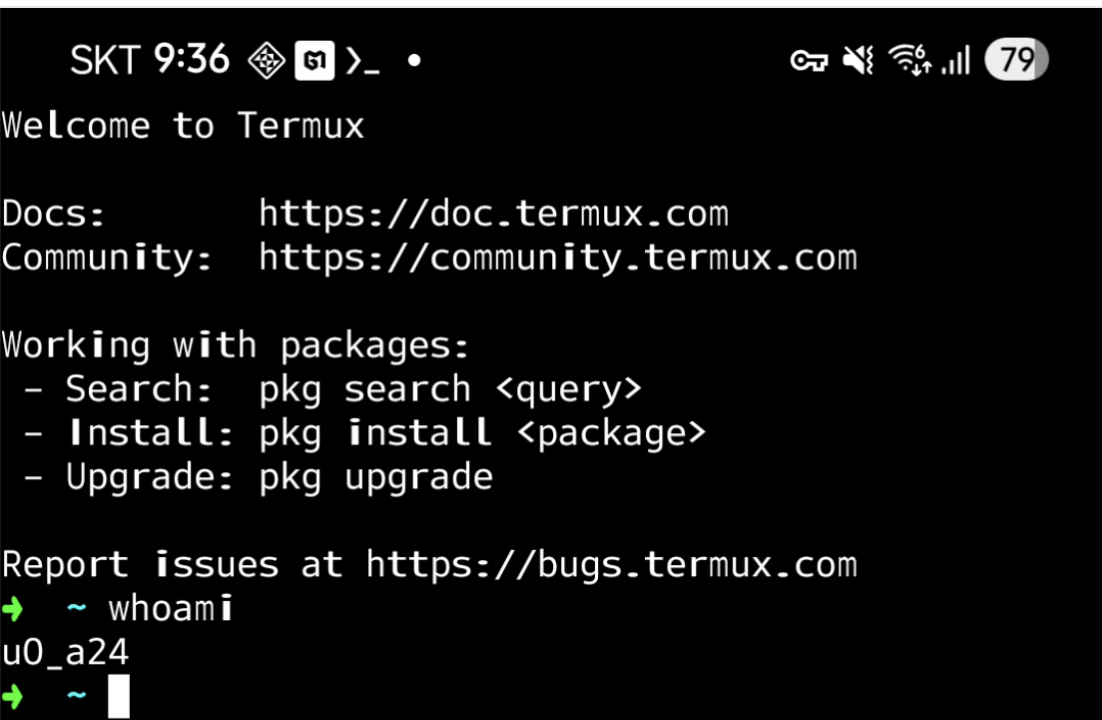 보이는것과 같이 보통 u0_a폰모델 형식으로 아이디를 확인할수 있어요. 제폰은 s24이므로 a24와 같은 형식으로 나옵니다.
3. PC에서 SSH 접속 테스트
이제 PC(Mac 또는 Linux, Windows WSL)의 터미널을 열고 접속을 시도해봅니다.
폰과 PC는 동일한 와이파이 네트워크에 있어야 합니다.
# 폰의 IP 주소가 192.168.0.10 이라고 가정
# 포트는 8022 (앱 기본 설정에 따름)
ssh -p 8022 u0_a123@192.168.0.10
u0_a123: 안드로이드 사용자 ID (보통whoami명령어로 폰 터미널에서 확인 가능)- 비밀번호 입력 프롬프트가 뜨면, 아까 설정한 비밀번호를 입력합니다.
접속이 성공했다면 절반은 성공입니다!
4. ssh-copy-id로 비밀번호 없이 접속하기
매번 비밀번호를 치는 것은 번거롭습니다. ssh-copy-id를 이용해 PC의 공개키(Public Key)를 폰에 등록해줍시다.
4.1 PC에 SSH 키가 없다면?
먼저 키가 있는지 확인하고 없다면 생성합니다.
ls ~/.ssh/id_rsa.pub
# 파일이 없다면 생성
ssh-keygen -t rsa -b 4096
# 엔터만 누르면 기본 경로에 생성됨
4.2 공개키 전송
이제 ssh-copy-id 명령어를 사용합니다.
ssh-copy-id -p 8022 u0_a123@192.168.0.10
명령어를 실행하면 처음 한번은 폰의 비밀번호를 물어봅니다. 입력해주면 PC의 공개키가 폰의 ~/.ssh/authorized_keys에 자동으로 추가됩니다.
이제 다시 SSH 접속을 시도해보세요. 비밀번호 없이 바로 접속될 것입니다.
ssh -p 8022 u0_a123@192.168.0.10
# 비밀번호 없이 로그인 성공!
5. Rsync 설정 및 파일 전송
이제 파일을 동기화할 차례입니다. 폰(Termius/Termux 환경)에 rsync가 설치되어 있어야 합니다. 없다면 패키지 매니저(pkg 또는 apt)를 통해 설치합니다.
# 폰 터미널에서 실행
pkg install rsync
5.1 PC에서 폰으로 파일 보내기
이제 PC에서 작업한 파일이나 폴더를 폰으로 전송해봅시다.
# 로컬의 files 폴더를 폰의 storage/shared/Download 폴더로 동기화
rsync -avz -e 'ssh -p 8022' ./files/ u0_a123@192.168.0.10:~/storage/shared/Download/
-a: 아카이브 모드 (권한, 시간 등 보존)-v: 상세 출력-z: 전송 시 압축-e 'ssh -p 8022': SSH 포트가 기본 22번이 아니므로 포트 지정
5.2 폰의 파일을 PC로 가져오기
반대로 폰의 사진이나 문서를 PC로 가져올 수도 있습니다.
rsync -avz -e 'ssh -p 8022' u0_a123@192.168.0.10:~/storage/shared/DCIM/Camera/ ./my_photos/
이렇게 Termius(또는 Termux) 환경과 Rsync를 활용하면, 케이블 연결 없이도 매우 빠르고 안정적으로 파일을 관리할 수 있습니다. 특히 ssh-copy-id를 통해 인증 과정을 자동화해두면, 스크립트를 짜서 매일 밤 자동으로 백업하는 등의 활용도 가능해집니다.
저같은 경우는 구글 픽셀폰이 있어서 Rsync 기능을 이용해서 백업을 해서 업로드 하고있습니다.
이렇게 하는 방법도 있구나 하는 정도만 참고해보시길..
끝.